 HARUIS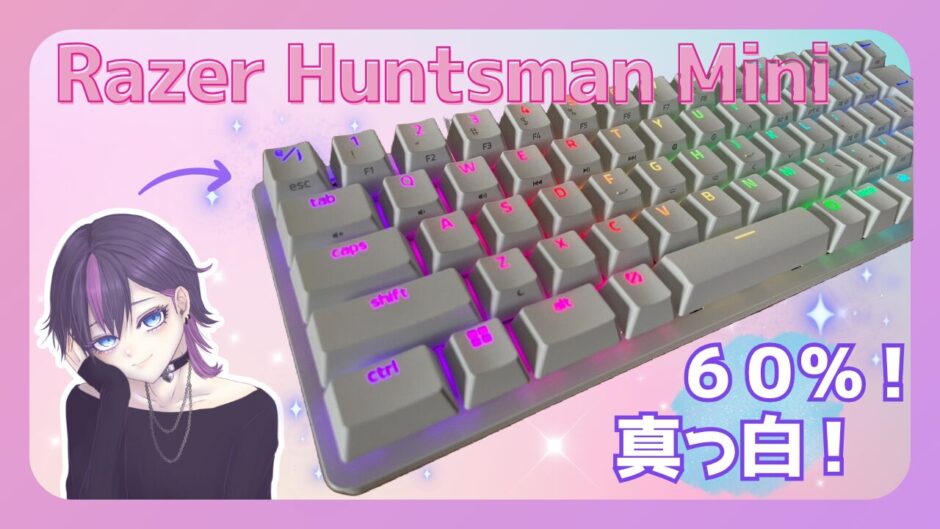

「机のスペースを広く使いたい」「マウスを思いっきり振りたい」そんなFPSゲーマーやミニマリストの間で人気を集めているのが、「Razer Huntsman Mini」です。
実際に使ってみて感じたのは「コンパクトなのに性能を一切妥協していない」ということ。
キーを押すたびに「スコッ」と心地よい反応が返ってくる感覚は中毒性があり、ゲームだけでなくタイピング作業にも向いています。
しかも、Razerならではの高品質なRGBライティングとSynapseソフトの日本語対応で、初心者でも簡単に自分好みの設定が可能。
Razer Huntsman Miniは、初めてのゲーミングキーボードにも最適な「完成された小型モデル」です。
- 打鍵感:スコスコ気持ちいいリニア軸
- サイズ:超コンパクトでマウス操作が快適
- デザイン:RGBが綺麗でデスク映え抜群
- 安心感:Razer公式のサポート・日本語対応ソフトあり
- コスパ:1万円台でこの性能は破格
小さくても実力はフルサイズ級。
まさに「ゲーミングデバイスの最初の一歩」としてぴったりな1台です。
それでは、「Razer Huntsman Mini」をレビューしていきます!
Razer Huntsman Miniとは?基本情報と特徴
製品仕様・スペック概要|大手Razerのコンパクトサイズキーボード
| 製品名 | Razer Huntsman Mini |
| スイッチ | Razer リニアオプティカルスイッチ(赤軸に近い) |
| 配列 | 日本語配列(JP) |
| サイズ | 60%キーボード(テンキー・ファンクションキーなし) |
| 接続 | USB Type-C 着脱式ケーブル |
| 対応ソフト | Razer Synapse(Windows / macOS対応) |
| ライティング | Razer Chroma RGB対応(約1,680万色) |
| 重量 | 約460g |
| 価格帯 | 約16,000円前後(2025年11月時点) |
小型ながらも高級感のあるアルミフレームデザイン。
USB-Cケーブルは取り外し可能で、持ち運びにも便利です。
机の上がすっきりするので、マウスの可動域が広がり、FPSタイトルでの操作性が抜群になります。
特徴・技術|光学スイッチ+コンパクトサイズでゲーマー向けの一品
Razer独自の「リニアオプティカルスイッチ」は、金属接点を使わず光で反応。
つまり物理的な接触がない=反応が速く、摩耗しにくいという特徴があります。
一般的な赤軸よりも軽く、ほんのわずかな力で入力が可能です。
1680万色対応の「Razer Chroma RGB」で、キーごとに色を設定可能。
デスク全体を幻想的なゲーミング空間に変えてくれます。
白筐体モデルは光の反射が柔らかく、より綺麗に映えるのも魅力です。
テンキーやファンクションキーを省いた「60%サイズ」。
マウスとの距離が近くなるため、FPSでのエイム精度が上がると評判です。
また、持ち運びにも便利で、LANパーティーや大会用のセカンドキーボードにも◎。
標準でPBTダブルショットキーキャップを採用。
長期間使ってもテカらず、文字が消えにくいのが嬉しいポイントです。
他モデルとの比較|最新型V3との違い
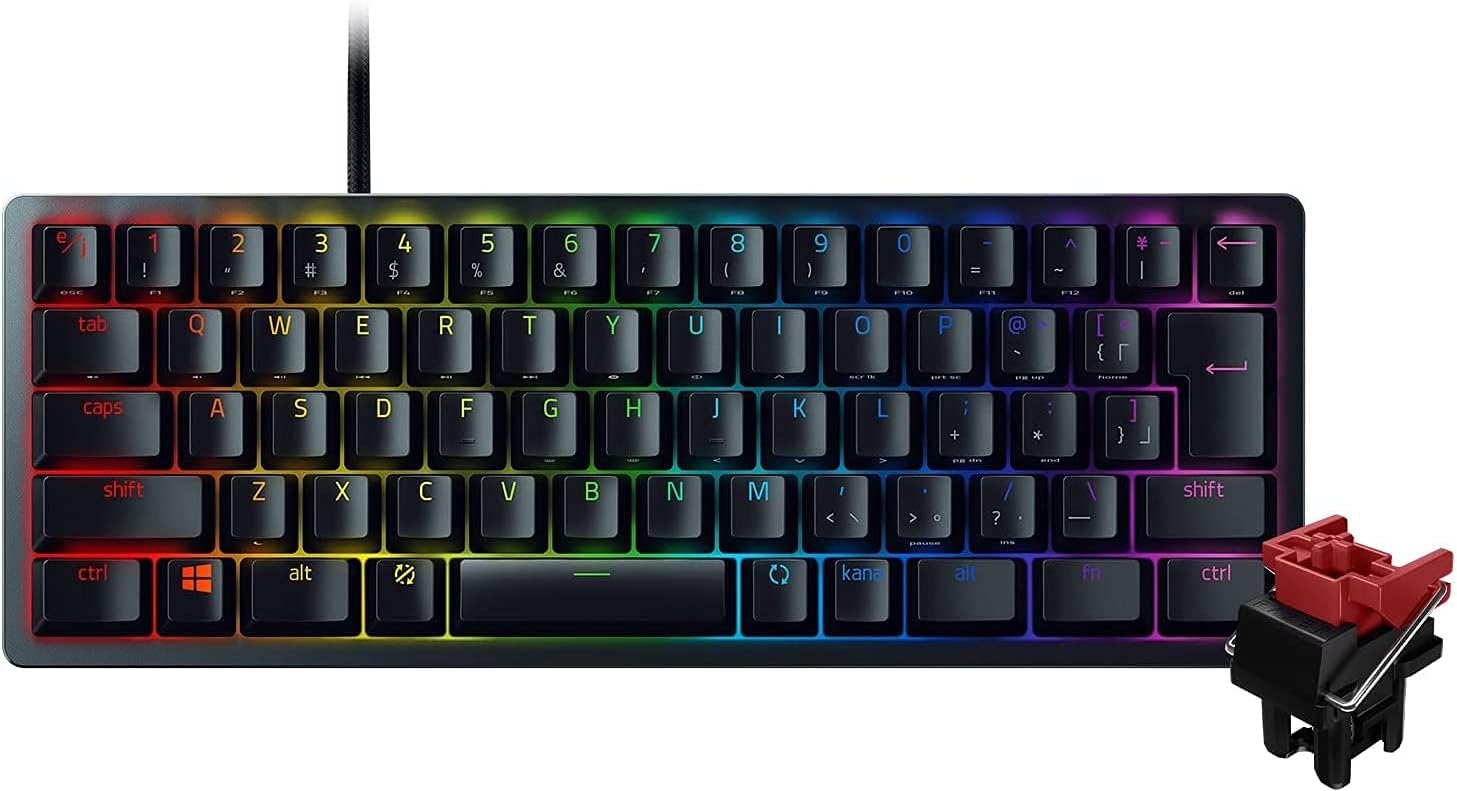
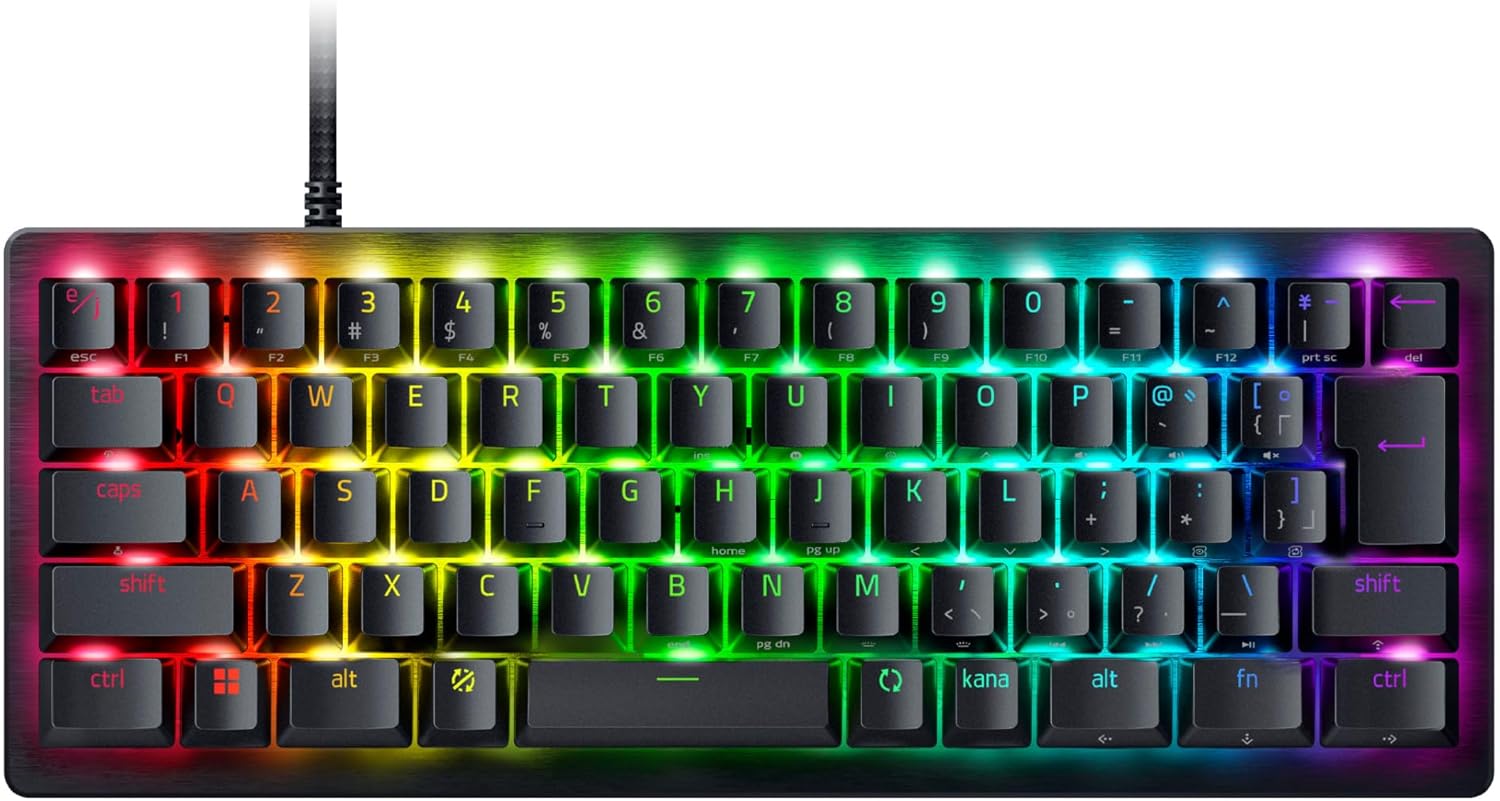
「V3」になるとラピッドトリガーや調整機能が追加されますが、価格が大幅に上昇。
正直、“そこまで求めない”ユーザーには現行Huntsman Miniがちょうどいいバランスです。
ここまでのまとめ
- 「60%サイズ+光学スイッチ+RGB」の全部入りモデル
- コンパクトながら高級感と耐久性も◎
- 性能は劣るがV3など上位モデルよりもコスパが圧倒的に良い
Razer Huntsman Mini 実機レビュー
デザイン・質感・ビルドクオリティ|コンパクトで映える”白”が最高にかわいい
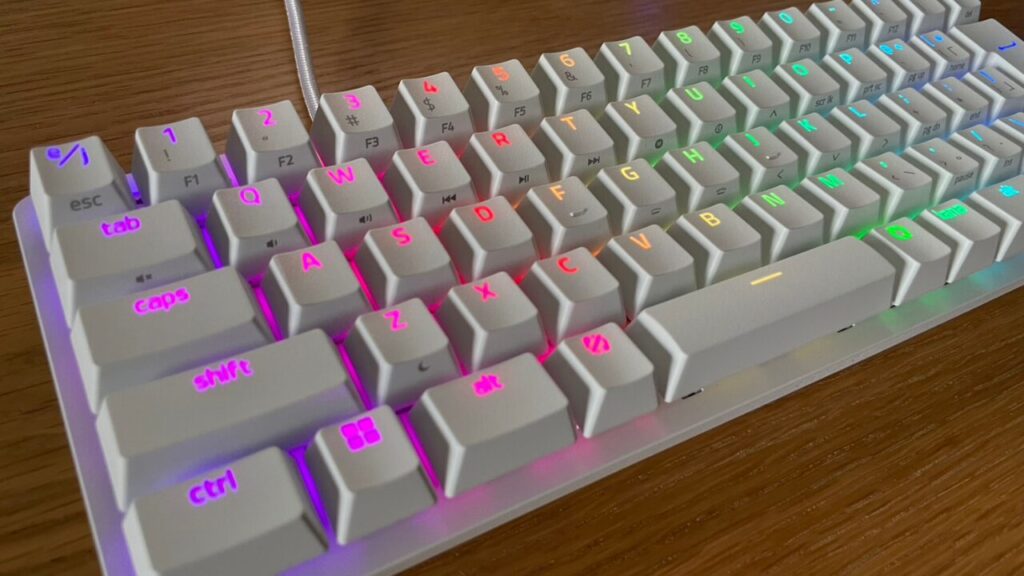
開封してまず感じたのは、とにかく見た目が綺麗!
今回購入した「ホワイトモデル」は、真っ白というより少しマットな質感で、金属の冷たさと高級感を両立しています。
透明感のあるスイッチ部分から漏れるRGBの光が柔らかく反射して、デスク全体を幻想的に照らすのが最高。
Razer製品らしい“映えるデザイン”で、ナチュラル系のデスクにもゲーミング系の黒デスクにも馴染みます。
ケーブルは着脱式USB Type-C。取り外して持ち運びも楽で、断線リスクも低め。
底面には滑り止めゴムが4箇所あり、激しいゲーム操作でもずれません。

全体的に、コンパクトながら“しっかり感”があり、チープさは一切なし。
打鍵感・タイピング音・反応速度|「スコスコ感」がクセになるリニアスイッチ
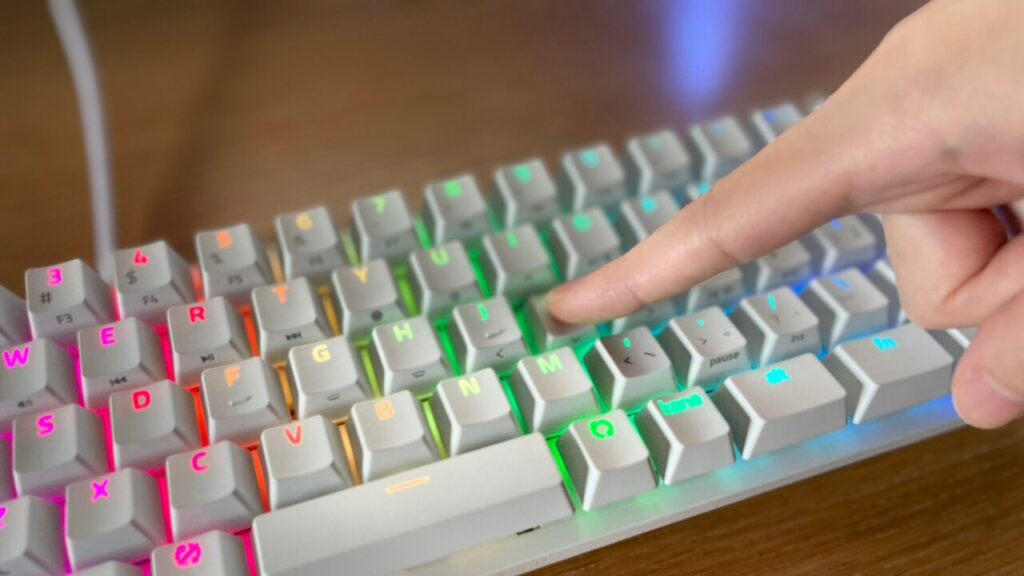
Razer Huntsman Miniの最大の魅力は、なんといっても打鍵感。
光学リニアスイッチは「押した瞬間に反応する」のに、底打ち感が軽くてスコスコと心地いい。
メカニカルスイッチにありがちな「カチカチ感」や「引っかかり」はなく、
指を置いた瞬間にスッと沈み込むような感覚です。
- 軽い押し心地で長時間プレイしても疲れにくい
- 底打ちしても“カンッ”と響かない静かなタイプ
- タイピングもリズム良く打てる
FPSやVALORANTのような反応速度が求められるゲームでも、入力遅延ゼロのレスポンスで快適。
反応が速すぎて、最初はミスタイプするほどです(笑)
キーキャップとスイッチ構造|触り心地も耐久性も◎
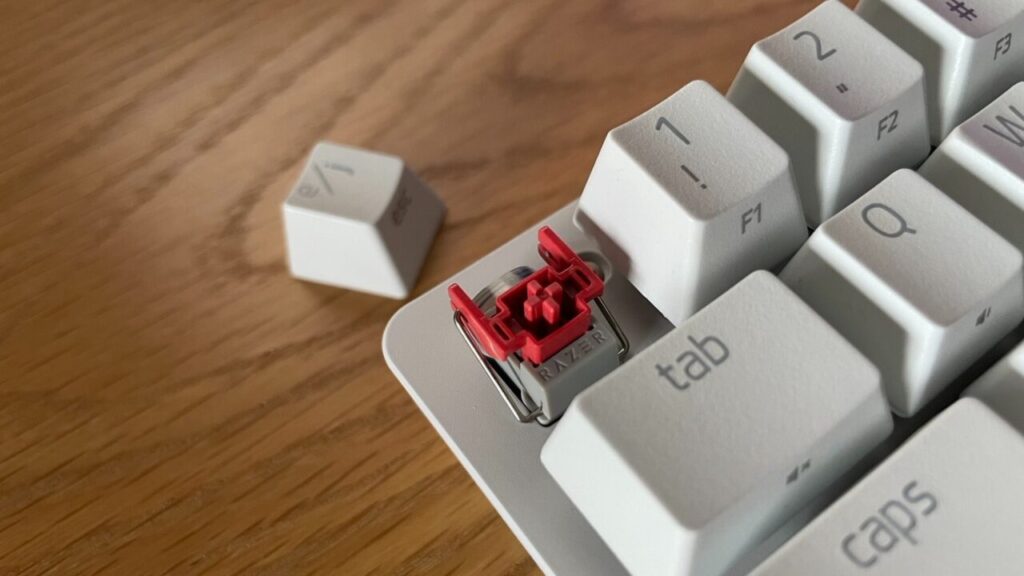
キーキャップは標準でPBTダブルショット仕様。
ABSキーのようにテカらず、サラサラとした触感で指先に吸いつくような感覚があります。
さらに、文字が印字ではなく「透過構造」になっているため、RGBの光が綺麗に文字を透過し、夜でも視認性が高いです。
スイッチはRazer独自のリニアオプティカルスイッチ(赤軸風)。
物理的な金属接点がなく、光の通過で入力を検知する仕組みなので、摩耗がほとんどなく、最大1億回のキーストロークに耐えるタフさも魅力。
長く使っても打鍵感がほぼ変わらないのが光学式の強みです。
実際の使用感|FPS・作業どちらも快適
コンパクトな60%レイアウトのおかげで、マウスを大きく動かせる=エイムが安定するのが実感できました。
机の端に手がぶつかることもなく、FPSタイトルではかなりのアドバンテージ。
また、打鍵感が軽いので長文の入力作業にも最適。
ゲームと仕事、どちらの用途にもハマる万能キーボードです。
ここまでのまとめ
- スコスコ静音で軽い打鍵感が最高
- RGBが美しく、デスク映えするホワイトデザイン
- PBTキーキャップで耐久性抜群
- マウスの可動域が広くなり、FPSでの操作性UP
「見た目・打鍵感・性能」すべてで満足度の高いミニキーボード。
一度使うと、もうフルサイズには戻れません。
Razer Huntsman Mini ソフトウェア設定ガイド
Razer Synapseとは?
Razer Huntsman Miniを使いこなすには、専用ソフト「Razer Synapse」が必須。
これをインストールすれば、
- ライティング(RGB)の色変更
- キーの割り当て変更
- マクロ登録
など、すべての設定を自分好みにカスタマイズできます。
Razer製品を複数持っている人は、マウスやヘッドセットなどもこのソフトで一括管理できるのも便利です。
Synapseのダウンロードと初期設定手順
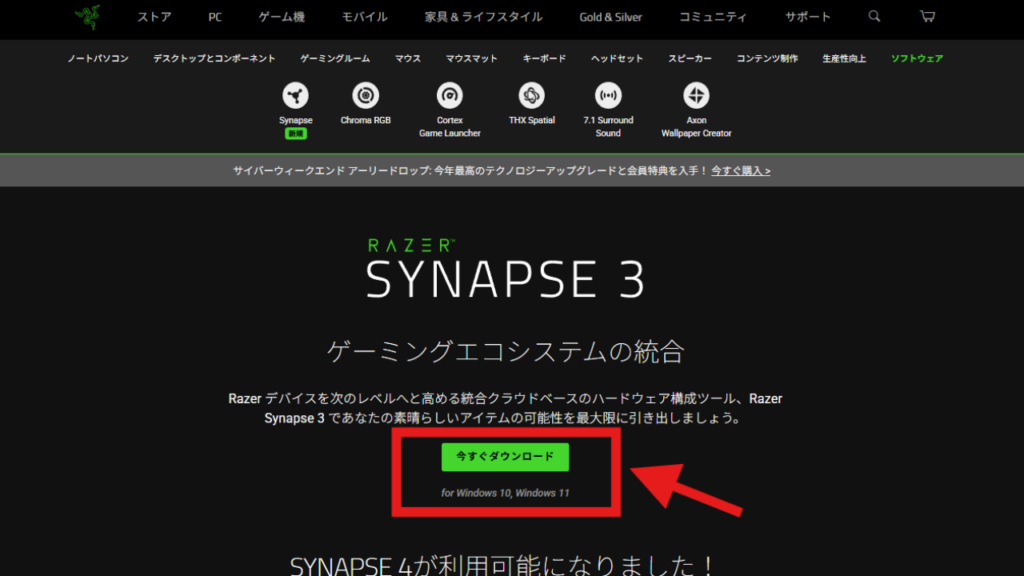
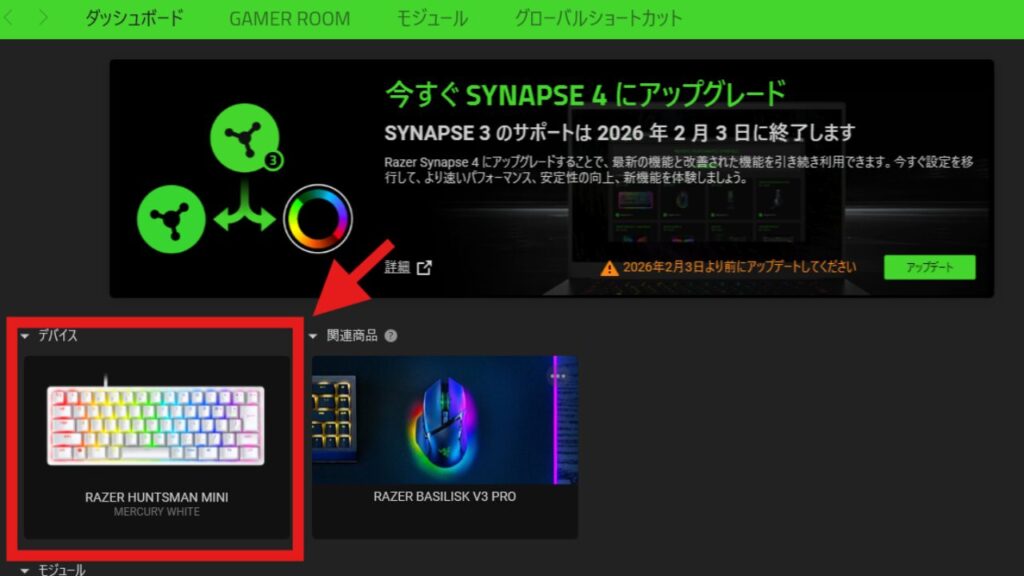
ログイン不要のゲストモードもありますが、クラウド設定を同期できるため、アカウント登録がおすすめです。
こちらでは、Razer Synapse3の導入手順を紹介していますが、サポートは2026年2月3日に終了するためご注意ください。
サポート終了後はRazer Synapse4に移行となります。
ライティング設定|RGBの“色の変え方”
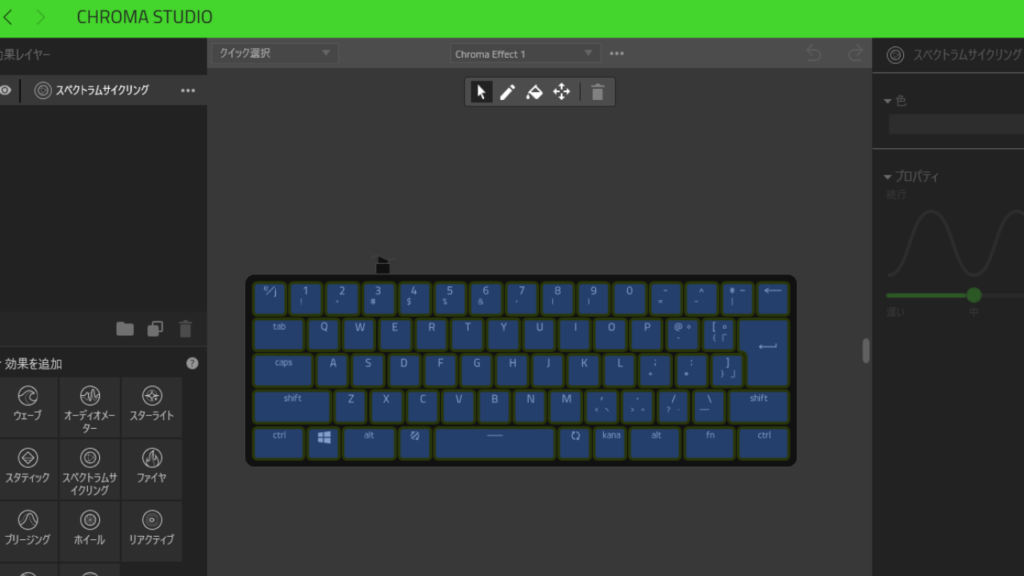
- Synapseを開いて「ライティング」タブを選択
- 「効果」から発光モードを選ぶ
・固定:単色点灯(シンプル派向け)
・スペクトラムサイクル:自動で全色が流れる(人気)
・ブリージング:ゆっくり点滅
・ウェーブ:波のようにグラデーション変化 - 「色の変更」で好みの色を選ぶ or RGB値を直接入力
ホワイト筐体モデルは光が筐体に反射して淡く発光するため、パステル系のカラー(薄いピンク・水色・ミントグリーンなど)が特に綺麗に映えます。
CHROMA STUDIOを使用するとより細かくライティング効果を設定できます。
おすすめ設定紹介|ゲーム&映えデスク向け
ここまでのまとめ
- Synapseは無料で使えるRazer製品の設定ソフト
- RGBの色の変え方は「ライティング」タブで簡単
- FPS向け・映え派向けのおすすめ設定も豊富
- マクロやキー割り当てで、60%配列の弱点も補える
設定自由度が高く、初心者でも「自分専用の最強キーボード」に育てられるのがHuntsman Miniの魅力。
Razer Huntsman Mini 評価・総評
- スコスコ気持ちいい打鍵感
- コンパクトでマウス操作が快適
- RGBライティングが美しい
- コスパが良く、初心者にもおすすめ
- ソフトウェアが使いやすい
- 矢印キーがない(慣れが必要)
- 打鍵音はやや硬め
- ラピッドトリガー非対応(V3との差)
良いところ(メリット)
リニアオプティカルスイッチ特有の“スコスコ”感がたまらない。
押下圧が軽く、キーの戻りも早いので、長時間プレイしても疲れにくいです。
FPSだけでなく、タイピング作業にも心地いいリズム感があり、「ずっと打っていたくなる」キーボードです。
60%サイズの最大の魅力は、マウスの可動域が広がること。
デスクが狭い人や、低センシ(ローセンシ)プレイヤーでもストレスなく操作できます。
また、持ち運びやすい軽量設計なので、外出先や大会でも便利。
有線接続でもケーブルが着脱式なのは大きなメリットです。
FPSゲーマー視点では、これだけでも選ぶ価値アリ。
Razer Chroma RGBの発色は、やはり一級品。
白筐体モデルは光が柔らかく反射し、幻想的でおしゃれな雰囲気を作り出します。
特に、デスクライトやマウスの色を合わせると統一感が出て、「映えるデスク」が簡単に完成します。
ライティングの色変更もSynapseで簡単にできるので、気分に合わせて光らせ方を変えられるのも◎。
同クラスの60%キーボード(光学スイッチ搭載)としては、1万円台前半で買えるのは破格。
メカニカルスイッチよりも反応速度が速く、耐久性も高いので、「初めてのゲーミングキーボード」に選んでも失敗しません。
サポート・保証もRazer公式対応で安心。
日本語配列モデル(JP)もあるため、日常使いにも困りません。
「Razer Synapse」が日本語対応なのも嬉しいポイント。
RGBやマクロ設定も直感的で、難しい設定なしで即カスタマイズ可能です。
複数のRazer製品を連携できるので、将来的にマウスやマイクなどを揃えていく予定がある人にもおすすめです。
気になるところ(デメリット)
60%レイアウトの宿命ですが、矢印キーやFキーが物理的にありません。
FNキーとの同時押しで代用できますが、慣れるまでは少し不便に感じるかも。
ただし、Synapseで「矢印キーを別のキーに割り当て」ればすぐ解決します。
リニアスイッチなので静音ではありますが、キーの反発がしっかりしている分、底打ち音が少し硬めに感じる人もいるかも。
静音リングやデスクマットを使えば改善できます。
最新モデル「Huntsman Mini V3」ではラピッドトリガー対応などの機能が強化されていますが、
現行Miniは非対応。
ただし、ゲームプレイで体感差が出るほどではないので、コスパ重視なら現行モデルで十分です。
どんな人におすすめ?
| タイプ | おすすめ度 | 理由 |
|---|---|---|
| FPSゲーマー | ★★★★★ | マウス操作が快適で反応速度が抜群 |
| 初心者ゲーマー | ★★★★★ | コスパ良く、初めての1台に最適 |
| タイピング好き | ★★★★☆ | スコスコ感が癖になる |
| 静音キーボード派 | ★★★☆☆ | 静音向きではあるが跳ね返りが強い |
| 映えデスク派 | ★★★★★ | 白筐体×RGBが最高に可愛い |
総じて「性能・見た目・価格」のバランスが非常に優秀。
初めてRazerを買う人にも、リピーターにもおすすめできる完成度です。
総評まとめ
Razer Huntsman Miniは、コンパクト・高反応・高コスパを兼ね備えた万能ゲーミングキーボードです。
- スコスコ軽い打鍵感
- コンパクトで操作しやすい
- RGBが綺麗でデスクが映える
- ソフトが日本語対応で安心
- コスパが抜群
どんな人にも扱いやすく、デザイン性も高いので、「最初のゲーミングキーボード」として最高の選択肢です。
Razer Huntsman Mini よくある質問(FAQ・評判まとめ)
Razer Huntsman Miniには主に2種類のスイッチがあります。
| スイッチ名 | タイプ | 特徴 |
|---|---|---|
| リニアオプティカル(赤軸系) | 静音・スムーズ | スコスコ軽い打鍵感で静か。FPSやタイピングに最適 |
| クリッキーオプティカル(紫軸系) | クリック感あり | カチッとした感触で入力感が強く、好みが分かれるタイプ |
あなたが購入した「リニアオプティカルスイッチ」は、反応速度が速く、静かで軽い押し心地が魅力です。
ゲームでも入力遅延が少なく、正確な操作ができます。
色の変更は「Razer Synapse」ソフトウェアで簡単にできます。
- 公式サイトから Razer Synapse をダウンロード
- Huntsman Miniを接続すると自動で認識
- 「ライティング」タブを開く
- エフェクトを選択(ウェーブ・スペクトラム・固定色など)
- カラーを自由にカスタマイズ!
ショートカットでも簡単に切り替え可能。Fn + Ctrl + 1~7でプリセットエフェクトを変更できます。
最新モデル「Razer Huntsman Mini V3」は、以下の点で進化しています。
| 比較項目 | Huntsman Mini | Huntsman Mini V3 |
|---|---|---|
| スイッチ | オプティカル(リニア/クリッキー) | Analog/ラピッドトリガー対応 |
| ラピッドトリガー | ❌非対応 | ✅対応(超高速入力) |
| スイッチ耐久性 | 1億回 | 約1億回以上(改良) |
| 価格帯 | 約1.3万円〜 | 約2万円前後 |
| 対象層 | コスパ重視・初心者向け | ハイエンドゲーマー向け |
ラピッドトリガー対応などの最新機能を求めるならV3、コスパ重視&打鍵感重視なら現行Miniがベスト。
同梱の紙マニュアルは簡易的ですが、
詳細な説明書は Razer公式サポートページ からPDFで閲覧できます。
▶Razer Huntsman Mini マニュアル(公式)
ここではキー割り当てやショートカット一覧も確認可能です。
初心者でも安心して設定できます。
中古でも動作することは多いですが、以下のリスクに注意しましょう。
- スイッチの反応ムラ(オプティカル特有の経年劣化)
- ケーブル欠品・擦れ
- ライティング不良
- 保証が譲渡されないケースが多い
特に光学スイッチは湿気やホコリに弱い面もあるため、長期的に使うなら新品購入を推奨します。
新品でも1万円台で購入できるため、保証付きで安心です。
▶ Amazonで最新価格をチェック
Razerのオプティカルスイッチは作動点が1.2mmと非常に浅く、従来のメカニカルスイッチより30%以上高速。
入力遅延はほぼゼロに近く、プロゲーマーにも愛用者が多いです。
実際、FPSやVALORANT、フォートナイトでも「ワンテンポ早く動ける」感覚があります。
はい、できます。
標準はダブルショットPBTキーキャップで耐久性が高いですが、市販のMX互換キーキャップとも交換可能です。
カスタムしたい人は、透過タイプのキーキャップを選ぶとRGBがより綺麗に映えます。
まとめ|Razer Huntsman Miniは「満足度の高い万能キーボード」
いかかでしたか?
今回はRazer Huntsman Miniについて、購入レビューをさせていただきました。
- スコスコ気持ちいい打鍵感
- コンパクトでマウスが動かしやすい
- RGBが綺麗でデスク映え
- コスパ良好で初心者にも安心
- Razer Synapseで自由にカスタマイズ
機能・デザイン・価格のバランスが良く、「コンパクトサイズ初購入に失敗しないゲーミングキーボード」No.1候補です。
- 初心者でも扱いやすい万能モデル
- コンパクトで操作性抜群
- デザインも機能も満足度が高い
- V3との差を理解して選べばOK
もしこの記事が役に立ったら、ぜひシェアを!
Razer製品のレビューや設定記事も今後更新予定です。